Rabu, 13 November 2024

PYTHON

1. Pengertian python
Python adalah salah satu bahasa pemrograman yang dapat melakukan eksekusi sejumlah instruksi multi guna secara langsung dengan metode orientasi objek. Python adalah bahasa pemrograman yang paling mudah dipahami. Python dibuat holeh programmer Belanda bernama Guido Van Rossum.
Saya mempelajari python menggunakan aplikasi Programiz.

1. Pemrograman Statis


2. Pemrograman dinamis


3. Output


Rabu, 24 Juli 2024

ALGORITMA


Apa itu bahasa pemrograman :

Bahasa pemrograman adalah sistem komunikasi antara manusia dan mesin yang digunakan untuk mengintruksikan komputer dalam melakukan tugas tertentu.

Jenis jenis bahasa pemrograman :

1. JavaScript
2. Visual basic
3. Python
4. HTML
5. PHP
6. ASP
7. CSS
8. PERL


Pengertian algoritma :

Algoritma  pemrograman adalah seni dan ilmu dalam menyusun langkah langkah terstruktur untuk membentuk suatu pemrograman. Inilah fondasi yang mendasari semua aktivitas dalam dunia pemrograman.


Cara kerja algoritma :

Algoritma pemrograman bekerja melalui tiga tahap penting : input, proses, edan output. Keika anda memberikan input atau perintah tertentu, sistem akan menganalisinya dan menjalankan perintah sesuai dengan algoritma yang telah ditetapkan. Akhirnya, sistem akan menghasilkan output yang diinginkan.

Fungsi algoritma :

1. Memecahkan masalah 
2. Keterbacaan dan akurasi
3. Efesiensi dan efektifitas
4. Mengurangi redundasi
5. Kemudahan perawatan dan pengembangan

Jenis algoritma :

1. Algoritma recursive
2. Algoritma sorting
3. Algoritma hashing
4. Algoritma brute force
5. Algoritma searching
6. Algoritma randomized

Contoh algoritma dalam kehidupan sehari hari :

Berangkat ke Sekolah :

1. membuka mata
2. bangun dari tempat tidur
3. jalan keluar dari kamar tidur
4. menggosok gigi dengan sikat gigi dan pasta gigi
5. mandi di kamar mandi
6. mengonsumsi sarapan berupa roti dan susu
7. berangkat sekolah naik motor
8. masuk sekolah melewati gerbang dengan berjalan kaki


Senin, 29 Januari 2024

hasil tes pembelajaran

hari ini tanggal 30 januari 2024 saya mempelajari bagaimana cara mengupas kabel UTP menggunakan Tang krimping.

beberapa alat yang saya gunakan untuk tes ini diantaranya :
1. Kabel UTP
2. Tang krimping
3. Connector RJ45
4. Lantester
setelah tes hari ini saya menjadi tau bagaimana cara memotong, mengupas, dan mengkrimping dengan menggunakan alat yang dinamakan Tang krimping tersebut.

hasil tes pembelajaran tanggal 06 februari 2024

saya mempelajari bagaimana cara mengupas kabel UTP, memotong kabel UTP, mengurutkan beberapa kabel didalamnya yang berbeda beda warna dan memasukannya ke dalam connector RJ45, lalu yang terakhir setelah kabel terpasang di connector adalah mengkrimping nya menggunakan tang krimping. 

hasil tes pembelajaran tanggal 20 mei 2024

saya mempelajari bagaimana cara mensetting alamat ip. dengan tujuan memberikan alamat pada komputer sehingga satu komputer bisa komunikasi dengan komputer yang lain pada satu jaringan dan menghindari kesalahan pada pengiriman data. alat yang digunakan nya adalah kabel straight, switch dan CPU

Senin, 15 Januari 2024

Pembahasan tes Diagnostik

01. JARINGAN KOMPUTER ADALAH :


Pembahasan :

Jaringan komputer : adalah sistem yang menghubungkan beberapa komputer untuk berbagi informasi (data) dan sumber daya. Komputer dan perangkat lain yang saling terhubung bakal memungkinkan pengguna untuk berkomunikasi dengan lebih mudah.

Sumber : https://tekno.kompas.com/read/2022/05/19/12150067/pengertian-jaringan-komputer-lengkap-dengan-jenis-dan-perbedaannya?page=all

02. LAN ADALAH :


Pembahasan :

Local Area Network (LAN) adalah suatu jaringan komputer yang hanya mencakup wilayah lokal saja. Artinya, jaringan ini hanya dapat digunakan oleh pengguna di area LAN. LAN menghubungkan perangkat ke jaringan internet melalui perangkat jaringan sederhana.

Sumber : https://www.dataglobal.co.id/pengertian-lan-man-wan-beserta-fungsi-kelebihan-kekurangannya/

03. WAN ADALAH :


Pembahasan :

Wide Area Network (WAN) adalah jaringan komputer yang luas cakupannya dapat mencapai satu negara bahkan benua. Jaringan ini merupakan gabungan dari LAN dan MAN yang wilayahnya dipisahkan secara geografis.

Sumber : https://www.dataglobal.co.id/pengertian-lan-man-wan-beserta-fungsi-kelebihan-kekurangannya/

04. MAN ADALAH :


Pembahasan :

Metropolitan Area Network (MAN) adalah jenis jaringan komputer yang mencakup wilayah lebih besar dari LAN, namun lebih kecil dari WAN. Dilansir dari Cloudflare, istilah metropolitan menyiratkan ukuran jaringan dan buka demografi suatu wilayah. Artinya, Metropolitan Area Network (MAN) tidak hanya berlaku di kota besar, melainkan kotak kecil, beberapa kota, dan area besar dengan lebih dari satu bangunan.

Sumber : https://www.kompas.com/skola/read/2023/01/26/150000469/metropolitan-area-network-man---pengertian-dan-fungsinya

05. TOPOLOGI JARINGAN ADALAH :


Pembahasan :

Topologi jaringan komputer merupakan teknologi yang mempelajari suatu teknik untuk menghubungkan komputer dengan komputer lainnya, kemudian membentuk sebuah jaringan. Topologi jaringan komputer juga menjadi suatu metode untuk menghubungkan dua komputer atau lebih dengan menggunakan kabel UTP, fiber optik, maupun tanpa kabel (nirkabel) sebagai media transmisi. Dalam hal ini akan sangat memungkinkan user bisa berkomunikasi dengan user yang lain dengan mudah walau berbeda tempat.

Sumber : https://www.gramedia.com/literasi/topologi-jaringan-komputer/

06. TOPOLOGI JARINGAN BUS ADALAH :


Pembahasan :

Topologi bus adalah sebuah metode untuk menyambungkan beberapa perangkat komputer menggunakan satu jalur transmisi.

Sumber : https://www.dewaweb.com/blog/apa-itu-topologi-bus/

07. TOPOLOGI JARINGAN STAR ADALAH :


Pembahasan :

Topologi star adalah sebuah topologi yang menyambungkan beberapa komputer dengan model jaringan menyerupai bintang.

Sumber : https://codingstudio.id/blog/topologi-star-adalah/

08. TOPOLOGI JARINGAN RING ADALAH :


Pembahasan :

Topologi ring atau topologi cincin adalah sebuah model topologi jaringan yang berbentuk melingkar seperti cincin. Setiap perangkat komputer akan terhubung dalam rangkaian lingkaran tersebut.

Sumber : https://www.dewaweb.com/blog/mengenal-topologi-ring/

09. PENGKABELAN JARINGAN CROSS ADALAH :


Pembahasan :

Kabel Crossover merupakan kabel yang memiliki susunan pin yang berbeda antara ujung awal dan ujung akhir. Kabel jenis ini digunakan untuk menghubungkan 2 perangkat yang sama atau sejenis.

Sumber : https://smakdiponegoroblitar.sch.id/2022/09/28/pengkabelan-jaringan-komputer/

10. PENGKABELAN JARINGAN STRAIGHT ADALAH :

Pembahasan :

Kabel Straight, juga dikenal sebagai straight-through cable, adalah jenis kabel yang paling umum digunakan untuk menghubungkan perangkat dalam jaringan lokal (LAN) atau menghubungkan perangkat dengan perangkat lain seperti komputer ke switch, komputer ke router, atau komputer ke modem.

sumber : https://sisfo.ittelkom-pwt.ac.id/tipe-kabel-straight/


11. PERANGKAT KERAS YANG DIBUTUHKAN UNTUK MEMBANGUN JARINGAN KOMPUTER ADALAH :

Pembahasan :

Perangkat keras yang dibutuhkan untuk membangun sebuah jaringan komputer yaitu : Komputer, Card Network, Hub, dan segala sesuatu yang berhubungan dengan koneksi jaringan seperti : Printer, CDROM, Scanner, Bridges, Router dan lainnya. yang dibutuhkan untuk process transformasi data didalam jaringan.

sumber : https://bayoe.staff.uns.ac.id/files/2008/10/perangkat_keras_jaringan.pdf


12. PERANGKAT LUNAK YANG DIBUTUHKAN UNTUK MEMBANGUN KOMPUTER ADALAH :

Pembahasan :

Perangkat lunak yang penting untuk disiapkan dalam pemasangan jaringan adalah sistem operasi. Ada banyak sistem operasi yang beredar, mulai dari Windows, Linux, dan lainnya. Hampir semua sistem operasi sudah mampu digunakan untuk membangun jaringan komputer.

sumber : https://kumparan.com/how-to-tekno/perangkat-yang-dibutuhkan-jaringan-komputer-ini-daftarnya-21J5ZG0uFaf


13. ALAMAT IP ADALAH :

Pembahasan : 

IP Address merupakan deretan angka yang dimiliki oleh omputer atau smartphone yang terhubung melalui internet. Angka-angka tersebut memiliki digit yang berbeda antara perangkat yang satu dengan yang lainnya. IP address juga dapat disebut sebagai identitas atau alamat.

sumber : https://ti.uib.ac.id/cara-mudah-cek-ip-address-di-laptop-dan-hp-android/


14. DHCP ADALAH :


Pembahasan : 

Dynamic Host Configuration Protocol (DHCP) adalah protokol klien/server yang secara otomatis menyediakan host Protokol Internet (IP) dengan alamat IP-nya dan informasi konfigurasi terkait lainnya seperti subnet mask dan gateaway default.

sumber : https://learn.microsoft.com/id-id/windows-server/networking/technologies/dhcp/dhcp-top


15. TC/IP ADALAH :

Pembahasan :

TCP/IP adalah standar komunikasi data yang digunakan oleh komunitas internet dalam proses tukar menukar data dari satu komputer ke komputer lain di dalam jaringan internet. Protokol ini tidaklah dapat berdiri sendiri, karena memang protokol ini berupa kumpulan protokol (protocol suite ).

sumber : https://onlinelearning.binus.ac.id/computer-science/post/tcp-ip-transmission-control-protocol-internet-protocol


16. HTTP ADALAH :

Pembahasan :

HTTP adalah terkait dengan singkatan HTTP itu sendiri yaitu Hypertext Transfer-Transfer Protocol yang bisa diimplementasikan ke salah satu Protokol Internet.

sumber : https://www.diskominfo.kuburayakab.go.id/read/63/apa-sih-http-dan-https-itu


17. HTTPS ADALAH :

Pembahasan :

Hypertext Transfer Protocol Secure  (HTTPS) adalah versi aman dari protokol HTTP yang menggunakan SSL/TLS protokol untuk enkripsi dan otentikasi. HTTPS ditentukan oleh RFC 2818 Mei (2000) dan menggunakan port 443 secara default, bukan port 80 HTTP.

sumber : https://www.ssl.com/id/faqs/apa-itu-https/


18. SWITCH/HUB ADALAH :

Pembahasan :

Switch atau biasa disebut sebagai smart hub merupakan komponen jaringan komputer yang digunakan untuk menghubungkan beberapa perangkat komputer agar dapat melakukan pertukaran paket, baik menerima data, memproses data, dan meneruskan ke perangkat lain.

sumber : https://kumparan.com/kabar-harian/mengenal-perbedaan-hub-dan-switch-dalam-jaringan-komputer-1xZAkp2sJoh


19. ROUTER ADALAH :

Pembahasan :

Router adalah pihak yang mengatur lalu lintas jaringan, contoh populernya jaringan internet yang ada di rumah dengan WiFi. Jenis-jenis router ada dua. Ada router nirkabel yang terhubung ke perangkat tanpa dan router berkabel yang terhubung ke perangkat dengan koneksi kabel.

sumber : https://www.liputan6.com/hot/read/5307278/router-adalah-perangkat-keras-yang-menghubungkan-jaringan-ketahui-cara-kerjanya


20. FIREWALL ADALAH :

Pembahasan :

Firewall adalah sebuah sistem atau perangkat yang mengizinkan lalu lintas jaringan yang dianggap aman untuk melaluinya dan mencegah lalu lintas jaringan yang tidak aman.

sumber : https://kominfo.kotabogor.go.id/index.php/post/single/31

Senin, 18 September 2023

WINDOWS

WINDOWS


SEJARAH WINDOWS

Sistem operasi Windows pertama kali diluncurkan pada tahun 1985, dan dinamai sesuai dengan tampilan jendela yang menjadi ciri khasnya. Versi awal Windows menggunakan antarmuka pengguna yang sederhana, dan memungkinkan pengguna untuk menjalankan beberapa program sekaligus.
 
Seiring berjalannya waktu, Windows mengalami banyak perubahan dan evolusi. Windows 95, yang diluncurkan pada tahun 1995, merupakan versi Windows pertama yang benar-benar populer dan digunakan oleh banyak orang. Windows 95 menawarkan antarmuka pengguna yang lebih canggih, termasuk Start Menu yang menjadi ciri khasnya.
 
Windows terus mengalami perkembangan selama dekade berikutnya, dengan diluncurkannya versi-versi seperti Windows 98, Windows 2000, Windows XP, Windows Vista, Windows 7, Windows 8, Windows 8.1, dan Windows 10. Setiap versi Windows menawarkan fitur dan keunggulan yang berbeda-beda, dan memberikan pengalaman pengguna yang semakin baik.


KEUNGGULAN WINDOWS


1. Mudah digunakan


Karena dirancang untuk digunakan pengguna awam, sistem operasi Windows hadir dengan tampilan sederhana dan mudah dioperasikan.

Maka tidak heran jika OS hasil besutan Microsoft ini berhasil menduduki peringkat tertinggi untuk pasar sistem operasi.

2. Kompatibel dengan banyak perangkat

Keunggulan lain dari windows adalah adanya fitur backward compatibility, dimana kita bisa membuka program versi lawas melalui instalasi Windows terbaru.

3. Plug and Play

Fitur Plug and Play sangat penting untuk perangkat jaman sekarang. Pasalnya, hal ini akan memudahkan pengguna ketika ingin membeli aksesoris tambahan baru seperti mouse, keyboard wireless, hingga papan sentuh untuk menggambar.

Kekurangan Windows :

1. Sering terjadi kendala pada aplikasi untuk Windows versi baru.

2. Sering terjadi kendala pada performa (dibandingkan dengan Linux dan macOs

3. Banyak ancaman virus.

4. Keamanan yang mudah diretas.

Langkah - langkah instalasi Windows 10

1. Pertama masukan media installer windows 10 yang kamu gunakan (flashdisk atau DVD). Setelah itu nyalakan komputer, lalu masuk dulu ke BIOS untuk mengatur First Booting. Caranya ketika komputer baru menyala, tekan tombol F2 atau beberapa komputer ada yang menggunakan tombol DEL untuk masuk ke BIOS. Sesuaikan saja. Setelah disetting first boot nya, tekan F10, save and restart.

Komputer akan booting melalui media installer windows 10, dan jika muncul perintah Press any key too boot from CD or DVD, tekan langsung sembarang tombol, jangan sampai terlambat! Nanti proses akan segera dilanjutkan.


2. Pilih Language to install, Time and currency format, dan Keyboard or input method. Jika sudah klik next.


3. Lalu klik Install now.


4. Setup is starting, tunggu prosesnya sampai berlanjut pada tahap berikutnya.


5. Selanjutnya masukan serial number yang kalian miliki. Jika kalian tidak mempunyainya, klik skip saja.


6. Pada bagian ini, kalian bisa menyesuaikan Windows 10 yang akan kalian install. Sesuaikan dengan pilihan atau kebutuhan kalian masing-masing ya! Jika sudah klik Next.


7. Kemudian beri centang pada opsi I accept the license terms. Lalu klik Next.


8. Pada bagian ini terdapat dua pilihan, yaitu upgrade dan custom. Karena kita akan menginstall ulang komputer atau laptop kita, maka saya pilih custom.


9. Lalu kita akan berlanjut pada bagian pembagian partisi. Penting! Disini saya harap kamu berhati-hati betul, khususnya untuk yang masih pertama kali. Karena jika salah, bisa-bisa data kamu bakalan hilang(oleh karena itu jangan lupa backup data sebelum install ulang komputer/laptopnya).

Pada contoh ini, harddisk yang saya gunakan sudah terbagi menjadi beberapa partisi. Berarti saya harus memastikan bahwa akan menginstallnya di drive yang memang saya siapkan untuk OS. Ingat! jangan sampai salah memilih antara Local Disk C dan Local Disk lainnya yang menyimpan data-data kalian ya!

Jika pada komputer kamu sebelumnya sudah ada sistem operasi, kamu hanya perlu mem-format partisi tempat dimana sistem diinstall sebelumnya..

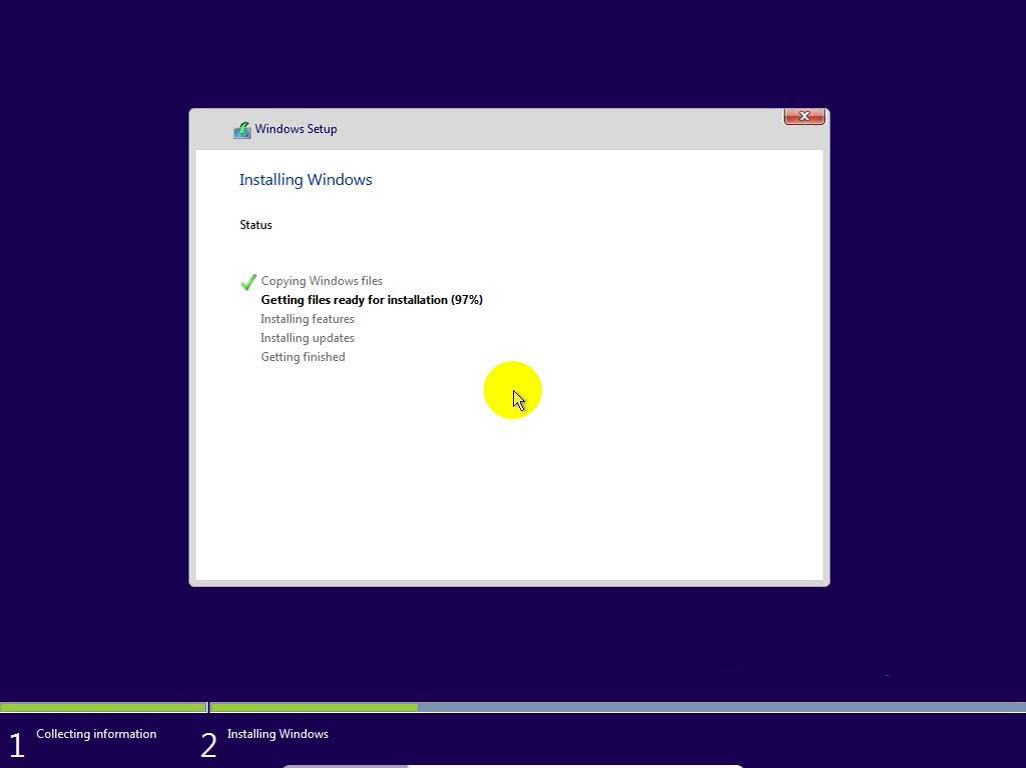
10. Selanjutnya adalah serangkaian proses pengalokasian file-file windows dari media installer ke harddisk. Tunggu sampai proses selesai.

Tunggu Sampai Selesai Cara Install Windows 10 10

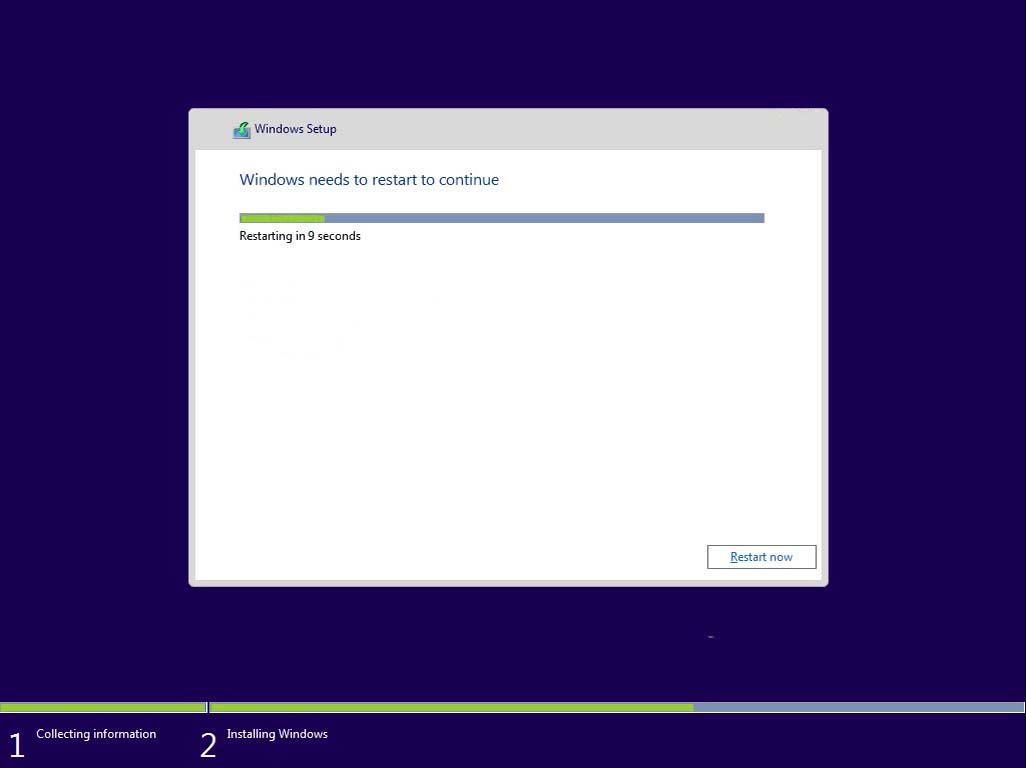
11. Nanti komputer akan minta me-restart sendiri. Klik saja Restart now.

Restart Now Sampai Selesai Cara Install Windows 10 11

Jika komputer sudah restart, kamu bisa keluarkan/mencabut media installer dari komputer. Lalu tunggu semua prosesnya sampai benar-benar selesai. Dalam proses ini, komputer mungkin akan beberapa kali restart. Biarkan saja, komputer sedang menyesuaikan sistem dengan hardware yang ada. Tunggu sampai muncul jendela seperti dibawah ini.

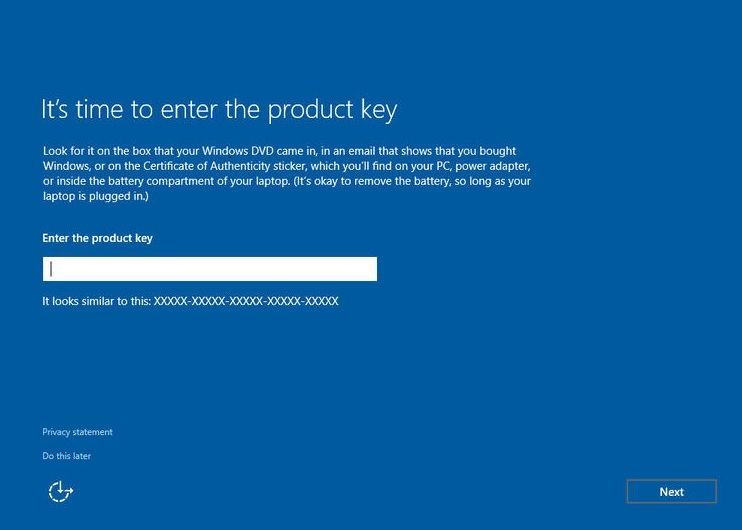
12. Nah hampir selesai tinggal step menuju desktop windows 10. Kemudian, masukkan serial number jika diminta. Jika belum punya, klik saja Do this later.

Enter Produk Key Cara Install Windows 10 11

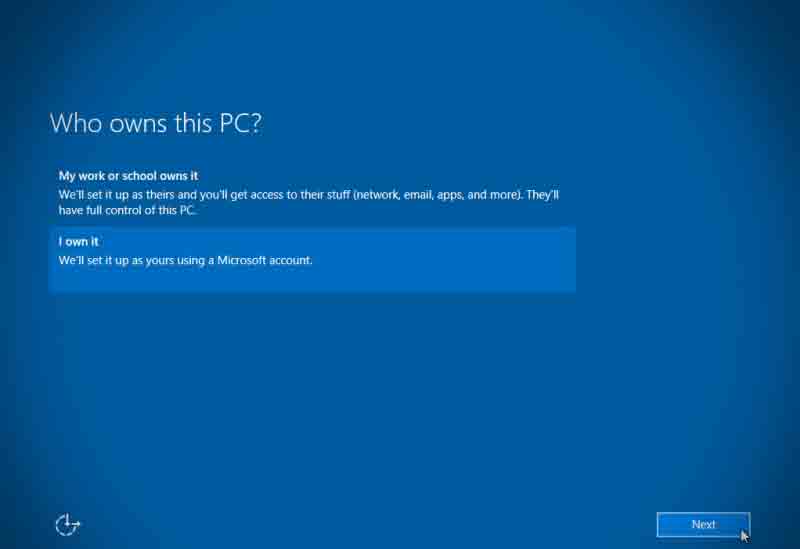
13. Pilih I own it. Kemudian klik Next.

i own it Cara Install Windows 10 11

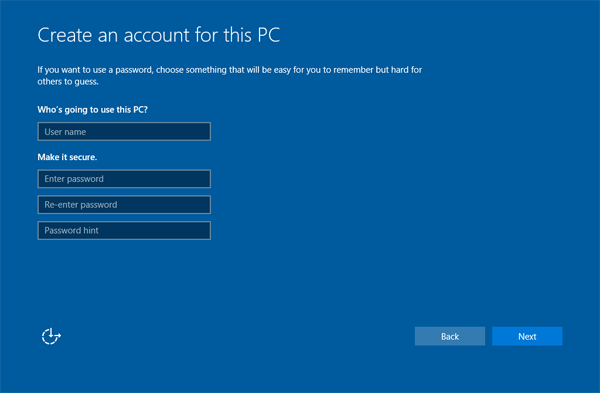
14. Buat akun untuk komputer kamu. Masukkan usernamepassword, dan HINT (untuk pengingat jika lupa password), jangan sampai karena lupa dan harus format data ya :p .Jika sudah klik Next.

Username Cara Install Windows 10 14

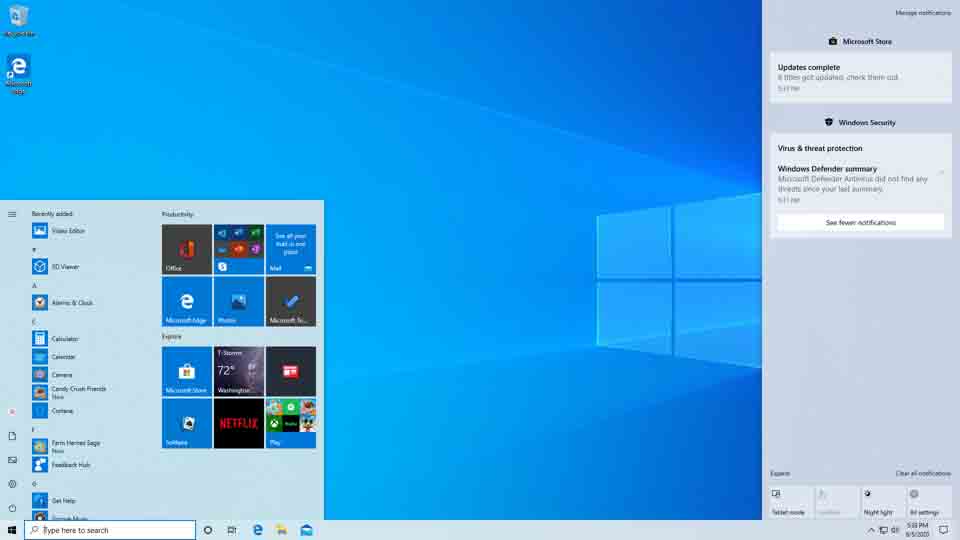
15. Tunggu prosesnya sebentar. Tidak lama kemudian kamu akan masuk ke desktop Windows 10.

lets start Cara Install Windows 10 13

16. Selamat kalian sudah berhasil install windows 10 di komputer atau laptop !

newest windows 10

Jika sudah sampai tahap ini berarti menandakan kamu telah berhasil menginstall windows 10 di komputer atau laptop kamu. 

Kesimpulan

Jadi Microsoft Windows atau windows ditemukan oleh dua orang yang sudah bersahabat sejak kecil yaitu Bill Gates dan Paul Allen. Karena kedua orang ini, sekarang Windows mengalami banyak perkembangan, mulai dari versi satu ke versi lainnya. Windows adalah sistem operasi yang dibuat oleh Microsoft. Anda dapat menggunakan komputer dengan melalui sistem operasi. Windows mayoritas sudah di-bundling pada komputer (PC) baru sehingga Windows menjadi sistem operasi yang paling populer di dunia.


Artikel yang saya ambil :

https://teknik-komputer-d3.stekom.ac.id/informasi/baca/Sistem-Operasi-Windows-Sejarah-Fitur-dan-Keunggulan-Utama/2f770f74122f110106dde0641d04582f75b4dfdd

https://qwords.com/blog/sejarah-windows/

https://mas-alahrom.my.id/komjar/tutorial-cara-install-windows-10/

https://www.universitas123.com/news/penemu-windows-dan-perkembangannya

Link video yang saya dapatkan :

https://youtu.be/CCGtn1sf-BY?si=jTsN9GjFs0a_qi-7

https://youtu.be/njWIbxBek4g?si=q1edIos3j3voPwgo

Senin, 28 Agustus 2023

Fungsi Front Panel Motherboard & Perakitan Hardware PC Hingga Menyala


Fungsi Front Panel Motherboard

Front panel adalah kumpulan kabel yang menghubungkan tombol reset dan power dengan lampu LED yang ada di Casing motherboard dalam CPU. Saat pemilik PC menekan tombol power, mesin akan mulai bekerja dan lampu LED akan mulai menyela.

Contoh kabel -kabel di Motherboard :

1) Reset Sw ( switch )

2) HDD LED 

3) Power LED

4) Power Sw ( switch )

Cara bekerja :

1) Reset Sw (Switch) digunakan untuk merestart PC

2) power Sw (Switch): digunakan untuk mengaktifkan tombol power di PC

3) HDD LED (Hard disk drive): digunakan untuk mengaktifkan lampu yang digunakan hard disk drive

4) Power LED : bekerja disaat power Sw dinyalakan maka lampunya akan menyala


Perakitan Hardware PC Hingga Menyala

Pertama pasangkan 2 kabel power, I untuk monitor dan 1 untuk Power Supply

Kedua memasangkan Kabel VGA yang terdapat pada monitor. pasangkan di sebelah motherboard port yang berwarna biru

Ketiga pasangkan kabel power ke dalam power supply

Keempat pasangkan juga mouse dan keyboard di port use

Setelah semuanya terpasang, kita akan mencoba menyalakan nya tanpa melalui casing, Caranya yaitu kita akan cari switch / front panel yang ada di motherboard dan sudah terbukti PC tersebut menyala