WINDOWS
Sistem operasi Windows pertama kali diluncurkan pada tahun 1985, dan dinamai sesuai dengan tampilan jendela yang menjadi ciri khasnya. Versi awal Windows menggunakan antarmuka pengguna yang sederhana, dan memungkinkan pengguna untuk menjalankan beberapa program sekaligus.
Seiring berjalannya waktu, Windows mengalami banyak perubahan dan evolusi. Windows 95, yang diluncurkan pada tahun 1995, merupakan versi Windows pertama yang benar-benar populer dan digunakan oleh banyak orang. Windows 95 menawarkan antarmuka pengguna yang lebih canggih, termasuk Start Menu yang menjadi ciri khasnya.
Windows terus mengalami perkembangan selama dekade berikutnya, dengan diluncurkannya versi-versi seperti Windows 98, Windows 2000, Windows XP, Windows Vista, Windows 7, Windows 8, Windows 8.1, dan Windows 10. Setiap versi Windows menawarkan fitur dan keunggulan yang berbeda-beda, dan memberikan pengalaman pengguna yang semakin baik.

1. Mudah digunakan
Karena dirancang untuk digunakan pengguna awam, sistem operasi Windows hadir dengan tampilan sederhana dan mudah dioperasikan.
Maka tidak heran jika OS hasil besutan Microsoft ini berhasil menduduki peringkat tertinggi untuk pasar sistem operasi.
Keunggulan lain dari windows adalah adanya fitur backward compatibility, dimana kita bisa membuka program versi lawas melalui instalasi Windows terbaru.
Kekurangan Windows :
1. Sering terjadi kendala pada aplikasi untuk Windows versi baru.
2. Sering terjadi kendala pada performa (dibandingkan dengan Linux dan macOs
3. Banyak ancaman virus.
4. Keamanan yang mudah diretas.
Langkah - langkah instalasi Windows 10
1. Pertama masukan media installer windows 10 yang kamu gunakan (flashdisk atau DVD). Setelah itu nyalakan komputer, lalu masuk dulu ke BIOS untuk mengatur First Booting. Caranya ketika komputer baru menyala, tekan tombol F2 atau beberapa komputer ada yang menggunakan tombol DEL untuk masuk ke BIOS. Sesuaikan saja. Setelah disetting first boot nya, tekan F10, save and restart.
Komputer akan booting melalui media installer windows 10, dan jika muncul perintah Press any key too boot from CD or DVD, tekan langsung sembarang tombol, jangan sampai terlambat! Nanti proses akan segera dilanjutkan.

2. Pilih Language to install, Time and currency format, dan Keyboard or input method. Jika sudah klik next.

3. Lalu klik Install now.

4. Setup is starting, tunggu prosesnya sampai berlanjut pada tahap berikutnya.


6. Pada bagian ini, kalian bisa menyesuaikan Windows 10 yang akan kalian install. Sesuaikan dengan pilihan atau kebutuhan kalian masing-masing ya! Jika sudah klik Next.

7. Kemudian beri centang pada opsi I accept the license terms. Lalu klik Next.

8. Pada bagian ini terdapat dua pilihan, yaitu upgrade dan custom. Karena kita akan menginstall ulang komputer atau laptop kita, maka saya pilih custom.

9. Lalu kita akan berlanjut pada bagian pembagian partisi. Penting! Disini saya harap kamu berhati-hati betul, khususnya untuk yang masih pertama kali. Karena jika salah, bisa-bisa data kamu bakalan hilang(oleh karena itu jangan lupa backup data sebelum install ulang komputer/laptopnya).

Pada contoh ini, harddisk yang saya gunakan sudah terbagi menjadi beberapa partisi. Berarti saya harus memastikan bahwa akan menginstallnya di drive yang memang saya siapkan untuk OS. Ingat! jangan sampai salah memilih antara Local Disk C dan Local Disk lainnya yang menyimpan data-data kalian ya!
Jika pada komputer kamu sebelumnya sudah ada sistem operasi, kamu hanya perlu mem-format partisi tempat dimana sistem diinstall sebelumnya..
10. Selanjutnya adalah serangkaian proses pengalokasian file-file windows dari media installer ke harddisk. Tunggu sampai proses selesai.
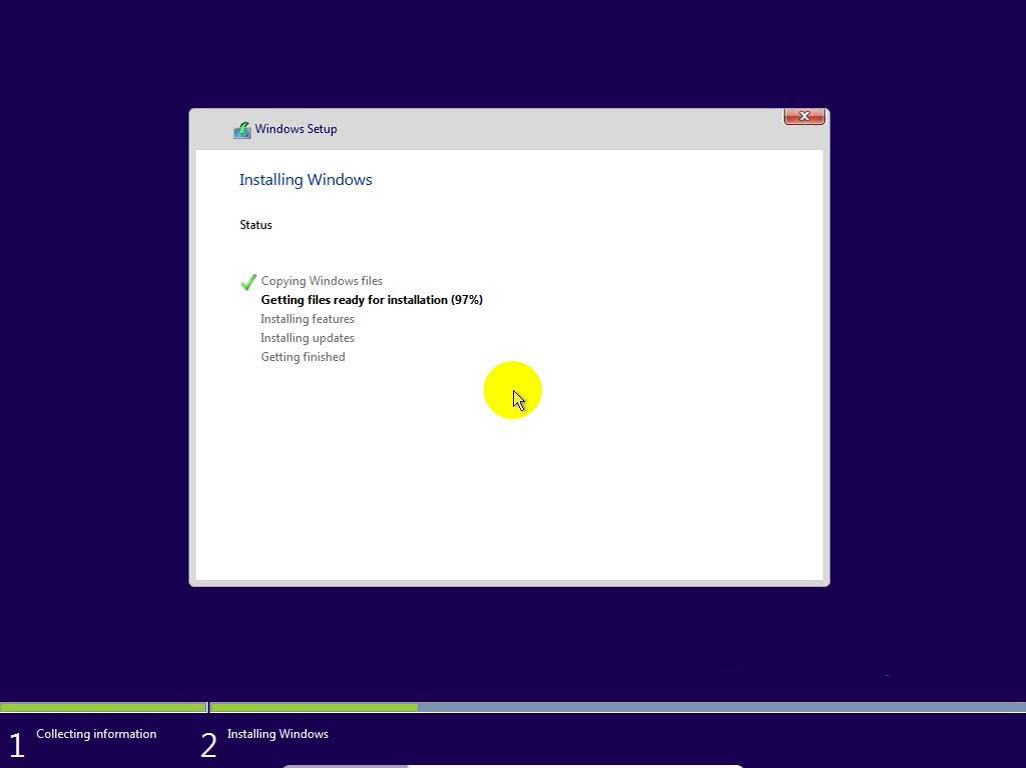
11. Nanti komputer akan minta me-restart sendiri. Klik saja Restart now.
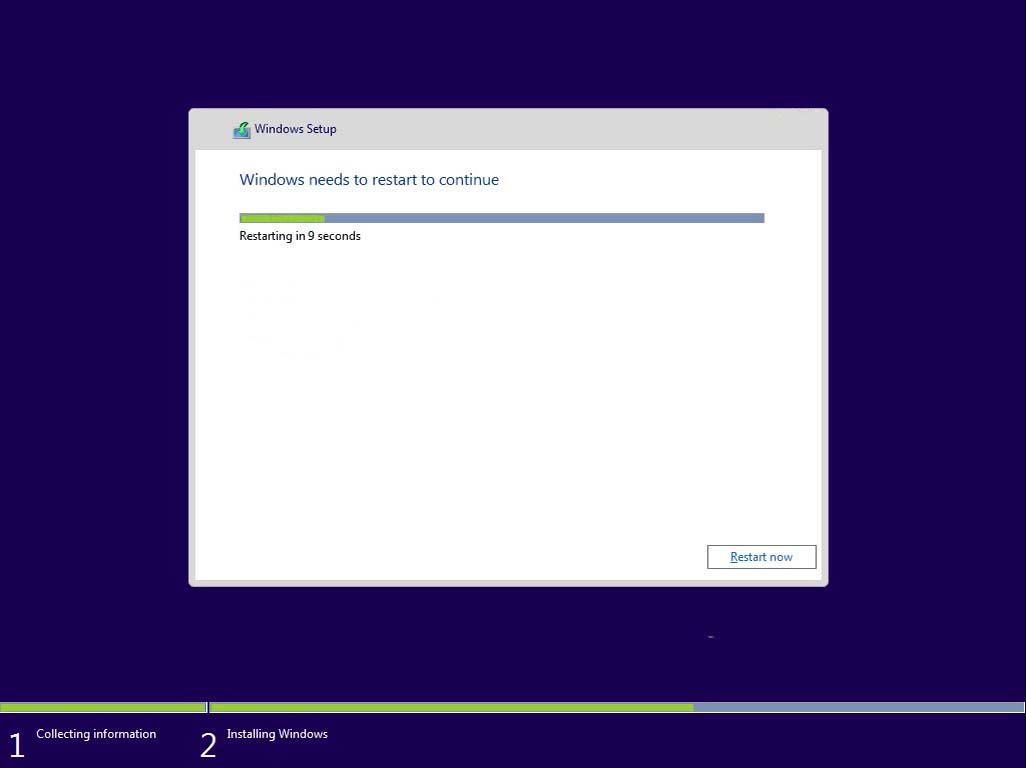
Jika komputer sudah restart, kamu bisa keluarkan/mencabut media installer dari komputer. Lalu tunggu semua prosesnya sampai benar-benar selesai. Dalam proses ini, komputer mungkin akan beberapa kali restart. Biarkan saja, komputer sedang menyesuaikan sistem dengan hardware yang ada. Tunggu sampai muncul jendela seperti dibawah ini.
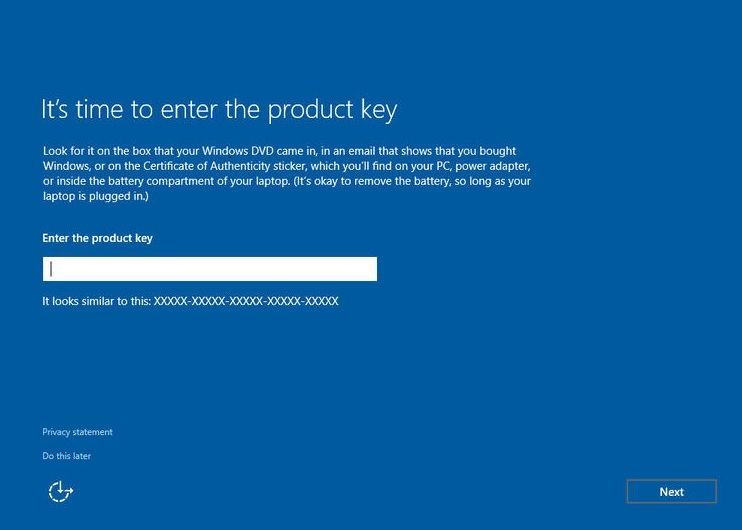
12. Nah hampir selesai tinggal step menuju desktop windows 10. Kemudian, masukkan serial number jika diminta. Jika belum punya, klik saja Do this later.
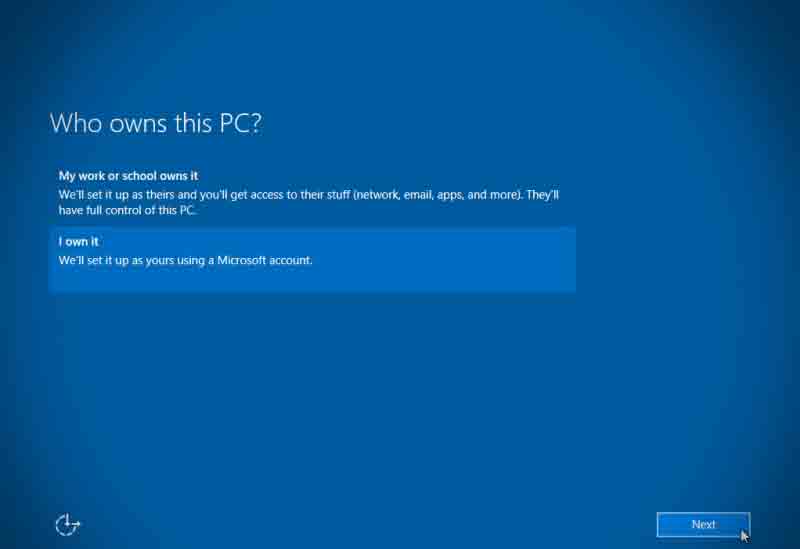
13. Pilih I own it. Kemudian klik Next.
14. Buat akun untuk komputer kamu. Masukkan username, password, dan HINT (untuk pengingat jika lupa password), jangan sampai karena lupa dan harus format data ya :p .Jika sudah klik Next.
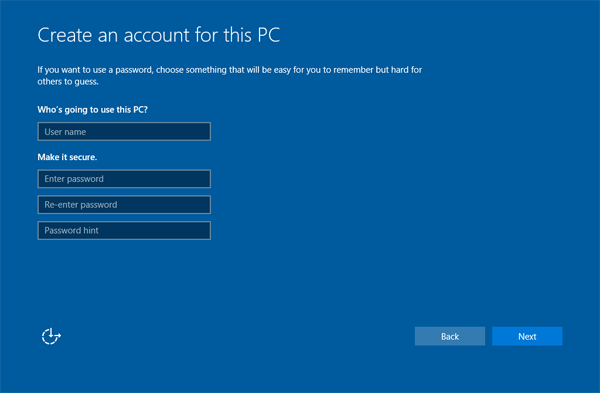
15. Tunggu prosesnya sebentar. Tidak lama kemudian kamu akan masuk ke desktop Windows 10.

16. Selamat kalian sudah berhasil install windows 10 di komputer atau laptop !
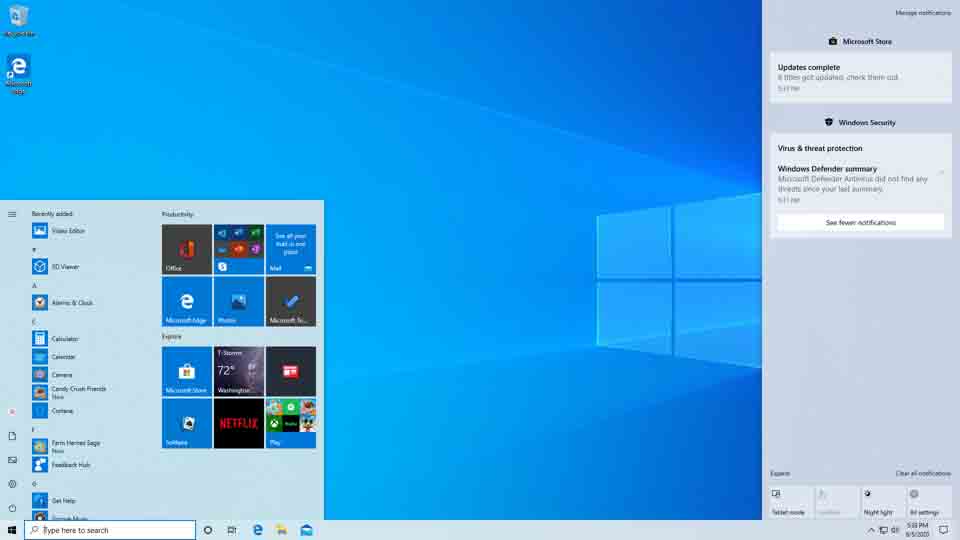
Jika sudah sampai tahap ini berarti menandakan kamu telah berhasil menginstall windows 10 di komputer atau laptop kamu.
Kesimpulan
Jadi Microsoft Windows atau windows ditemukan oleh dua orang yang sudah bersahabat sejak kecil yaitu Bill Gates dan Paul Allen. Karena kedua orang ini, sekarang Windows mengalami banyak perkembangan, mulai dari versi satu ke versi lainnya. Windows adalah sistem operasi yang dibuat oleh Microsoft. Anda dapat menggunakan komputer dengan melalui sistem operasi. Windows mayoritas sudah di-bundling pada komputer (PC) baru sehingga Windows menjadi sistem operasi yang paling populer di dunia.

Artikel yang saya ambil :
https://qwords.com/blog/sejarah-windows/
https://mas-alahrom.my.id/komjar/tutorial-cara-install-windows-10/
https://www.universitas123.com/news/penemu-windows-dan-perkembangannya

Tidak ada komentar:
Posting Komentar